


Tipos de Integración
Gestión de Clientes y Pagos Programados
Gestiona una cartera de clientes y programa pagos sin necesidad de un backoffice o una plataforma web dedicada
Funcionamiento
Desde el Portal de Administración del TPV Virtual, se ofrece una solución para la Gestión de Clientes y Pagos Programados, que te permitirá gestionar una cartera de clientes y pagos programados como suscripciones o donaciones recurrentes sin la necesidad de disponer de un complejo backoffice para administrarlos.
Para realizar cobros programados a un cliente sin necesidad de que este se autentique o esté presente, se deberá registrar su tarjeta por primera vez. Esta operación de registro de tarjeta, guarda una referencia para ser usada en las operaciones sucesivas, y se puede obtener mediante el envío de una solicitud PayGold, o mediante pago MOTO (Mail Order / Telephone Order). En ambos casos, deberá ser una transacción en la que el titular tiene que autenticarse.
Qué esperar de esta integración
Con la operativa de Gestión de Clientes y Pagos Programados, dispondrás de una suite completa de gestión de una cartera de clientes con herramientas para poder realizar cobros programados por suscripciones, donaciones o cualquier concepto que sea necesario en el funcionamiento de tu negocio. Estos pagos programados cumplen con todos los estándares de seguridad de comercio electrónico, además de todos los requerimientos COF (Credential on File) y de la normativa europea PSD2.
Gestión de clientes
El punto central de esta herramienta es la cartera de clientes que tengas registrada, por ello, lo lógico es que primero debas crear algunos clientes para poder empezar a operar.
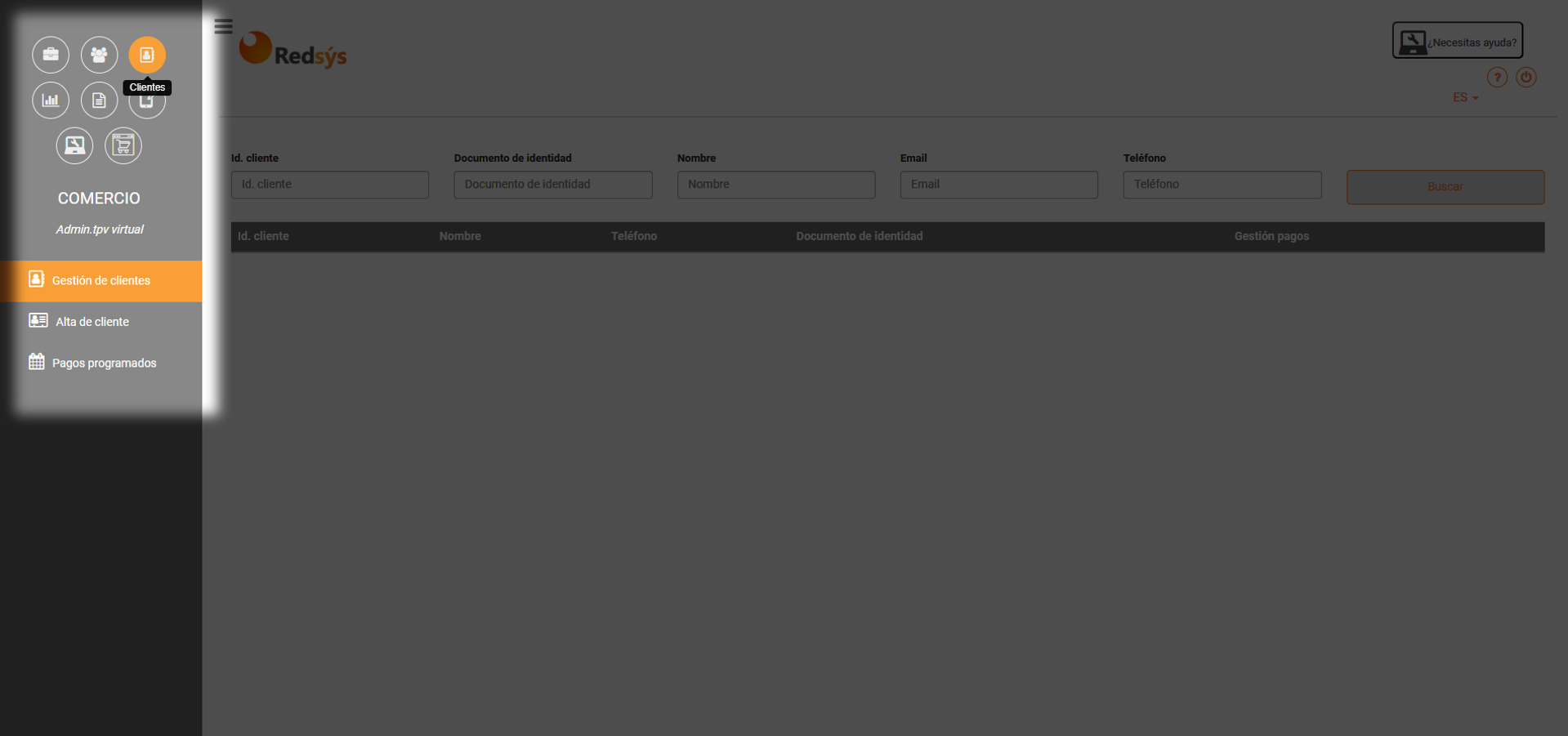
Desde este módulo podrás dar de alta fácilmente a tus clientes, disponiendo de dos métodos para agregarlos:
- Subida manual: con este método podrás dar de alta a tus clientes uno a uno escribiendo todos los datos necesarios.
- Subida en lotes o masiva: descargándote una plantilla, podrás subir tus clientes de una sóla vez para tenerlos disponibles en el Portal de Administración del TPV Virtual.
Alta manual de un cliente
Con la opción de alta manual, podrás dar de alta a los clientes introduciendo su información manualmente. Este método es útil cuando tienes una cartera de clientes muy reducida o sólo quieres agregar uno más a los que ya tengas.
En el formulario de alta de clientes, la información que esté marcada con asteriscos, es obligatoria.
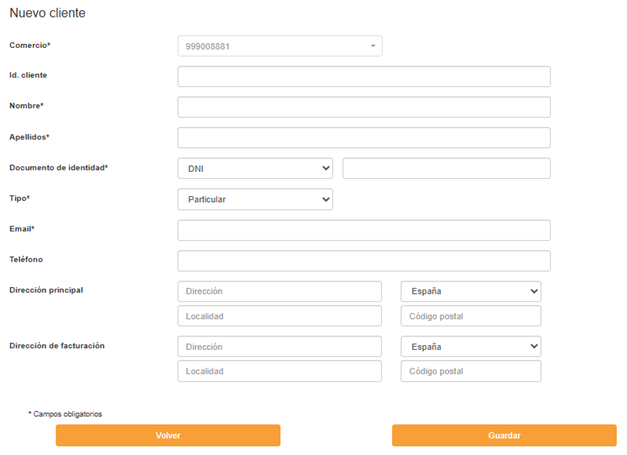
Cuando pulses en guardar, ya tendrás a tu cliente disponible en el Portal de Administración para poder operar con él.
Alta masiva de clientes
La opción de alta masiva de clientes es útil para la subida inicial de tu cartera de clientes a la herramienta cuando comienzas a utilizarla, o si tienes que registrar a un gran número de personas.
Para realizar una subida masiva de clientes, deberás descargar una plantilla en excel que te permitirá agregar toda la información necesaria para la subida. Dicha plantilla debe guardarse con formato CSV para poder procesarse, pero no te preocupes, junto con la plantilla, se adjunta una guía que explica paso a paso cómo realizar este proceso.
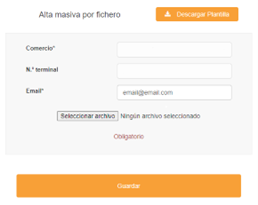
Cuando se suba el fichero, se deberá pulsar sobre el botón de guardar. El sistema mostrará cuantos registros ha encontrado en dicho fichero o, si hubiera algún error, te mostrará qué parte del fichero contiene el error para que lo puedas corregir.
El fichero de clientes se procesa de madrugada, por lo que no verás los resultados al instante; pero recibirás un correo electrónico informándote de la finalización de la tarea una vez esté completada.
Modificación de datos del cliente
Desde la pantalla «Gestión de Clientes», podrás visualizar los detalles de todos los clientes que estén asociados a tu comercio. Con los filtros superiores, podrás afinar la búsqueda de clientes si tienes demasiados, buscando por nombre, DNI, teléfono…

Con cada cliente que tengas, puedes realizar numeras acciones:
- Ver y modificar los datos del cliente.
- Activar o desactivar un cliente.
- Eliminar un cliente.
- Enviar un producto usando Tienda Web o por correo electrónico. (*)
- Enviar un enlace de pago por PayGold.
Dentro de la pantalla de edición de los datos del cliente, podrás también ver, agregar o eliminar los métodos de pago que tenga registrados. Ten en cuenta que nunca podrás revisar los detalles completos de las tarjetas del cliente.
(*): Esta acción sólo estará disponible si tienes activada la funcionalidad de Tienda Web.
Gestión de tarjetas
Una vez has registrado a tus clientes dentro del Portal de Adminsitración del TPV Virtual, podrás realizar las operaciones de alta de tarjetas para empezar a recibir pagos programados con la herramienta.
En los detalles del cliente, ahora podrás ver un apartado para poder dar de alta una tarjeta utilizando uno de los dos métodos que se mencionó anteriormente.
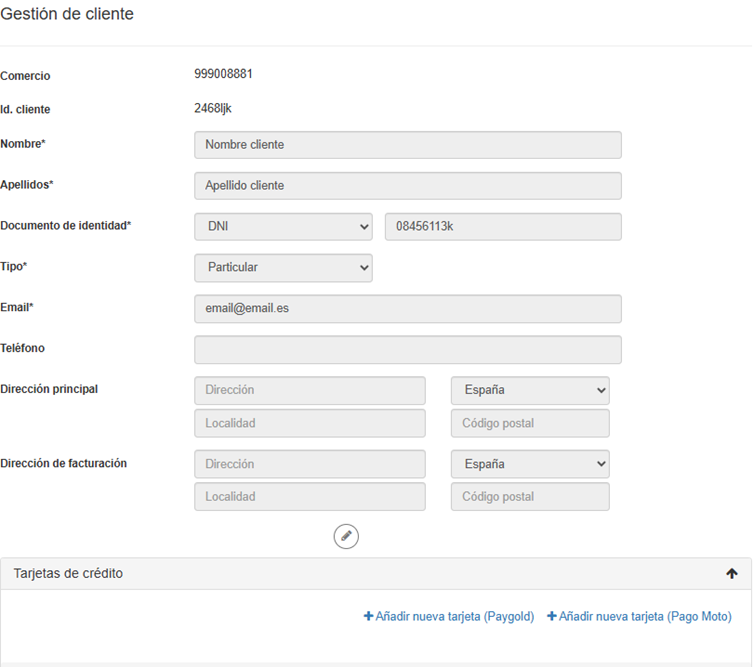
El procedimiento para registrar la tarjeta será distinto en función de la opción que elijamos para añadirla:
- Añadir la tarjeta usando PayGold: Con esta opción, no manejarás en ningún momento los datos de tarjeta del cliente. Cuando pulses en el botón de añadir usando PayGold, se te mostrará un formulario cual es el motivo de la programación (suscripción, pago aplazado, …) y los datos del cliente al que se enviará el link de registro.
- Añadir tarjeta usando pago MO/TO: Esta opción mostrará directamente un formulario para introducir los datos de tarjeta del cliente, que te puede haber facilitado por teléfono, o presencialmente en tu negocio.
En ambos casos, el cliente realizará una operación de importe cero por la que tendrá que autenticarse para poder aceptar la orden de pago programado.
Pagos programados
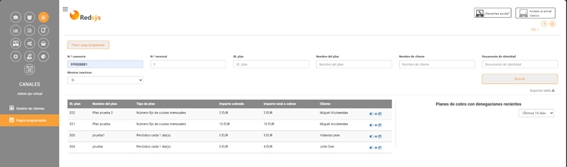
Desde la misma pantalla en la zona de Clientes, en la zona izquierda, podrás ver una sección llamada «Pagos programados». En esta pantalla podrás:
- Dar de alta un nuevo pago programado.
- Consultar y gestionar los pagos programados.
- Consultar y gestionar los planes de cobro con denegaciones recientes.
Alta de pago programado
Con el botón «Nuevo pago programado», podrás añadir un nuevo pago recurrente de una manera muy sencilla.
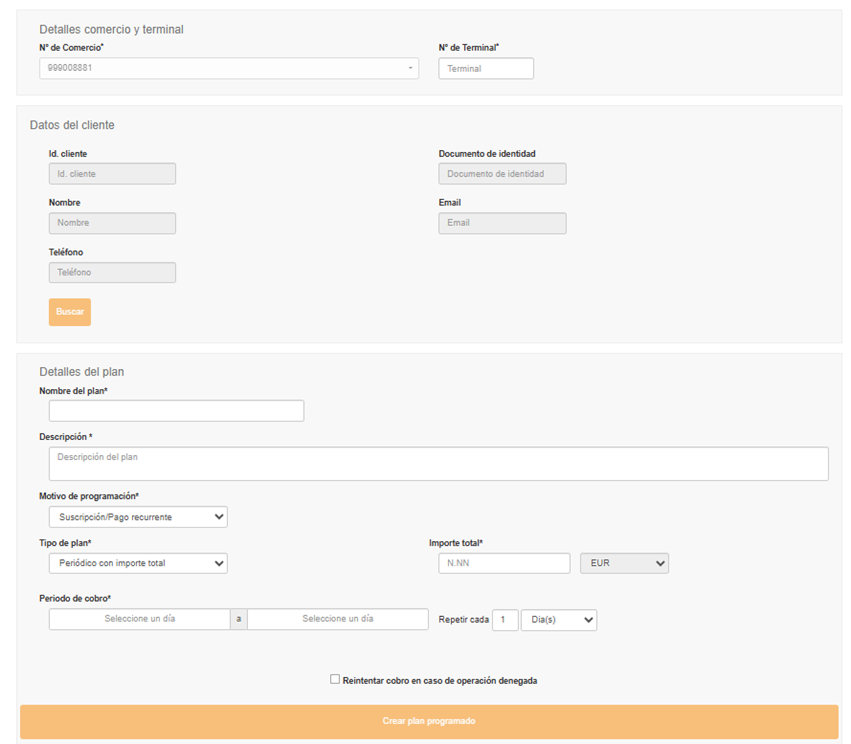
En este formulario, deberás introducir los datos necesarios para poder configurar el pago recurrente:
- Detalles del comercio y terminal: estos datos, salvo que tengas varios terminales, irán rellenos por defecto.
- Datos del cliente: No debes rellenar todos los datos de tu cliente, sino que esta sección actúa de buscador en tu cartera de clientes. Simplemente rellena algún dato identificativo y pulsa el botón buscar, para que se muestren los resultados de la búsqueda. Al seleccionar un cliente, deberás seleccionar también el método de pago, de entre los que tiene registrados, que se usará para realizar el cobro.
- Detalles del plan: En esta sección se configuran los detalles del plan de pagos que se aplicará al cliente, ya sea una suscripción o un pago aplazado. Podrás configurar que se reintente en caso de operación denegada y calcular cuotas si se trata de un pago aplazado.
Seguimiento de pagos programados
En la sección de pagos programados, puedes ver de un vistazo toda la información de los pagos que tienes configurados en tu comercio. Desde los filtros, puedes afinar la búsqueda de los distintos planes que hayas creado.
En esta pantalla, podras activar o desactivar los planes que tienes configurados, así como ver, en el costado derecho, todos los planes de pago cuyo cobro haya sido denegado recientemente, para que tomes las medidas que creas oportunas si eso pasa.
Puedes modificar cada uno de los planes de pago para modificar la cantidad, fechas o cuotas en las que se haya dividido un plan de pagos. También puedes consultar todas las operaciones que están ligadas a dicho plan de pago para comprobar rápidamente si hay alguna pendiente o todas se han ejecutado correctamente. Además, puedes exportarte estas operaciones con comodidad por si necesitas subirla a un CRM o llevar una contabilidad.