

Tipos de Integración
Tienda Web
Vende productos sin necesidad de una tienda virtual directamente en redes sociales o plataformas digitales
Funcionamiento
El servicio de Comercio en Redes Sociales y Tienda Web, es un servicio dedicado a la venta online de productos para pequeños comercios que no necesitan requieren de una plataforma de comercio electrónico completa. Esta destinado a la venta de artículos puntuales, donaciones o suscripciones, y todo es gestionable desde el Portal de Administración del TPV Virtual de una manera rápida y eficaz.
Tienda Web permite a los comercios mediante un enlace o QR configurable, vender productos con stock y fecha de vencimiento tanto físicos como digitales, suscripciones o donaciones. Este enlace se puede compartir públicamente (como redes sociales, marquesinas de autobuses, etc) ya que recoge los datos del cliente para poder hacer la venta (email, teléfono, datos de envío, etc.) y ofrece información del producto. Pensada para comercios que no tienen página web o comercios que, aunque lo tienen, quieren vender productos o campañas específicas a través de diferentes canales.
Qué esperar de esta integración
Con el servicio de Tienda Web, puedes generar enlaces a productos de diversos tipos que estés vendiendo. Estos enlaces, pueden publicarse tanto en Redes Sociales como en otras plataformas para que tus clientes, al hacer clic en ellos, lleguen a una página de producto donde tras revisar la infromación y detalles del producto y facilitar sus datos, puedan realizar la compra de manera rápida y sencilla.
Este servicio, además, te permite gestionar el stock, las ventas y la información de tus clientes directamente desde el Portal de Administración del TPV Virtual. Así podrás acceder rápidamente a los detalles de cada órden y realizar los envíos que fueran necesarios sin necesidad de tener que desplegar un backoffice o gestor de envíos y clientes.
Gestión de tiendas
Para entrar al área de Tienda Web desde el Portal de Administración del TPV Virtual, deberás hacer clic en el icono del carrito de compra. Aquí encontrarás una pantalla similar a la siguiente:
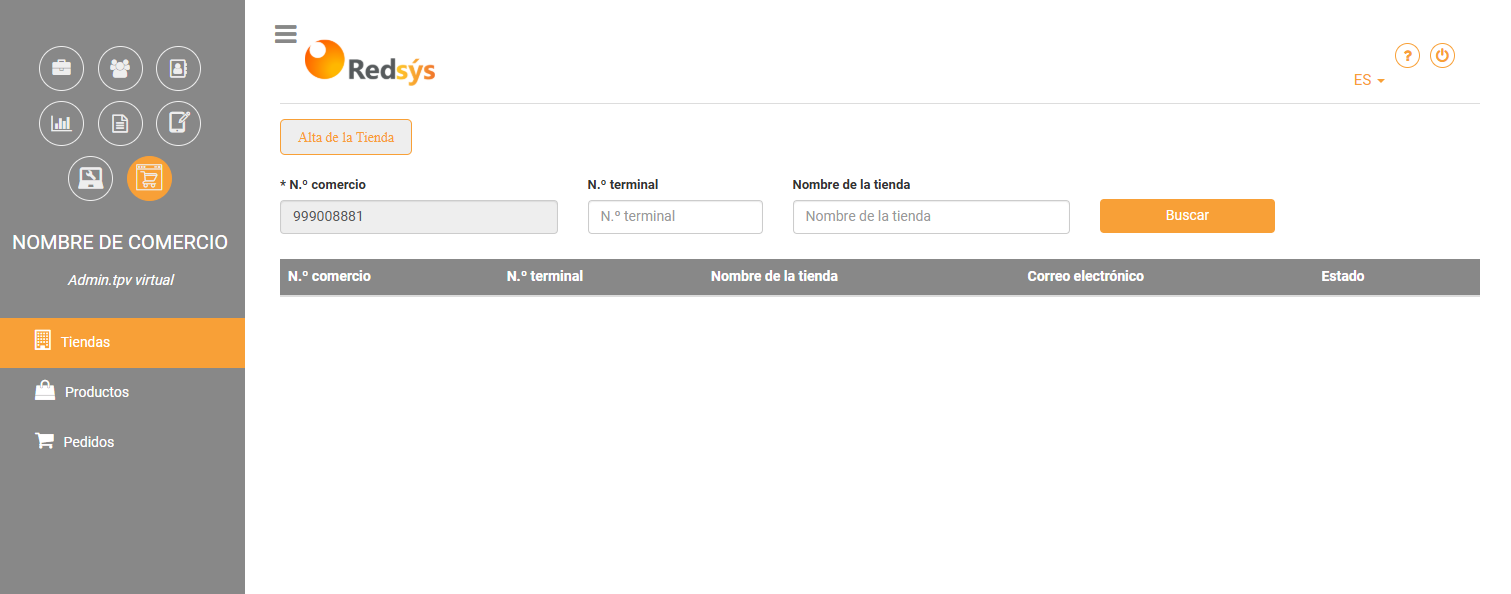
Al acceder, la primera pantalla que verás será el apartado de gestión de tiendas virtuales. En esta sección, podrás:
- Dar de alta tiendas virtuales.
- Buscar las tiendas virtuales que ya hayas creado.
- Consultar información detallada de una tienda o modificarla.
- Activar o desactivar una tienda virtual.
Alta de tienda virtual
Para poder publicar un producto, primero debes dar de alta una tienda virtual. Esto puedes hacerlo haciendo clic en el botón superior «Alta de la Tienda». Al pulsar esta opción, se abrirá un modal mostrando una pantalla que permite introducir los detalles de creación de una tienda.
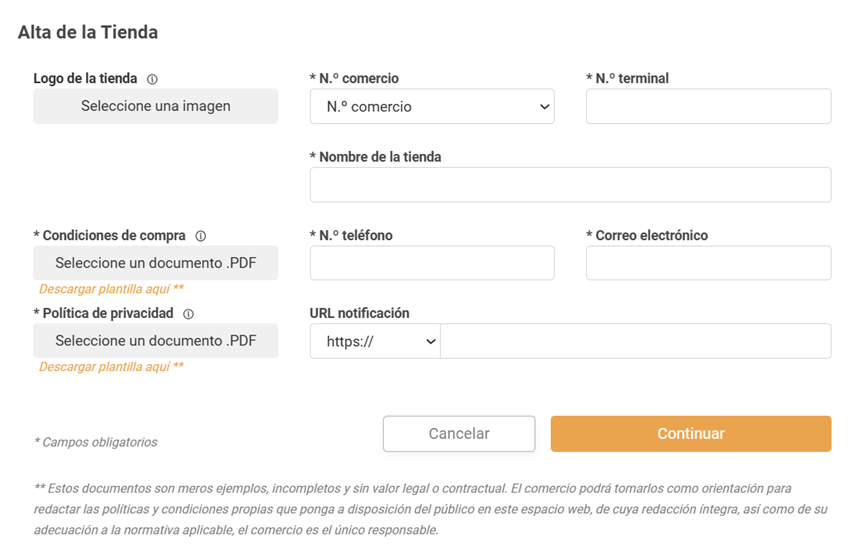
En cada uno de los campos, hay disponible un tooltip de ayuda con toda la información que necesitas saber para rellenarlos. Además, dispones de toda la información en la Guía de Integración de Tienda Web, disponible al final de esta página.
Para los PDF de información de la tienda, dispones de una plantilla de las condiciones de compra y de una plantilla de la política de privacidad para que la puedas utilizar de modelo para tus documentos.
Al presionar el botón de continuar, se te mostrará un resumen de la configuración de tienda virtual que has establecido. Debes comprobar que todo es correcto y, una vez hecho, pulsar en confirmar.
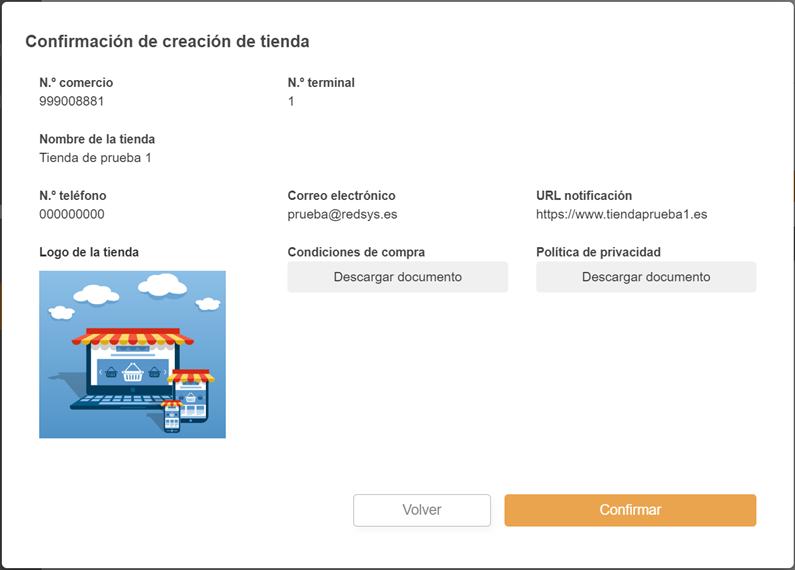
Cuando confirmes esta información, se te mostrará una confirmación de la creación de tu nueva tienda virtual.
Búsqueda de tiendas
Para realizar correctamente una búsqueda de las tiendas creadas, hace falta comprender el funcionamiento de los filtros.

El número FUC del comercio es un parámetro obligatorio, mientras que el número de terminal o el nombre de la tienda son filtros opcionales que pueden utilizarse para afinar la búsqueda.
En la vista de lista se mostrará la información más relevante de la Tienda Web, pero siempre puedes personalizar esta vista haciendo clic en el botón «Columnas a mostrar» de la parte superior izquierda de la lista.
Información detallada y modificación
Para acceder a los detalles de una tienda, deberás hacer clic en el icono del lápiz a la izquierda de la entrada en los resultados de la búsqueda.

Al presionar en este botón, se abrirá un modal con los detalles de tu tienda. Este modal es muy parecido al que ya visualizaste cuando creabas la tienda web por primera vez.
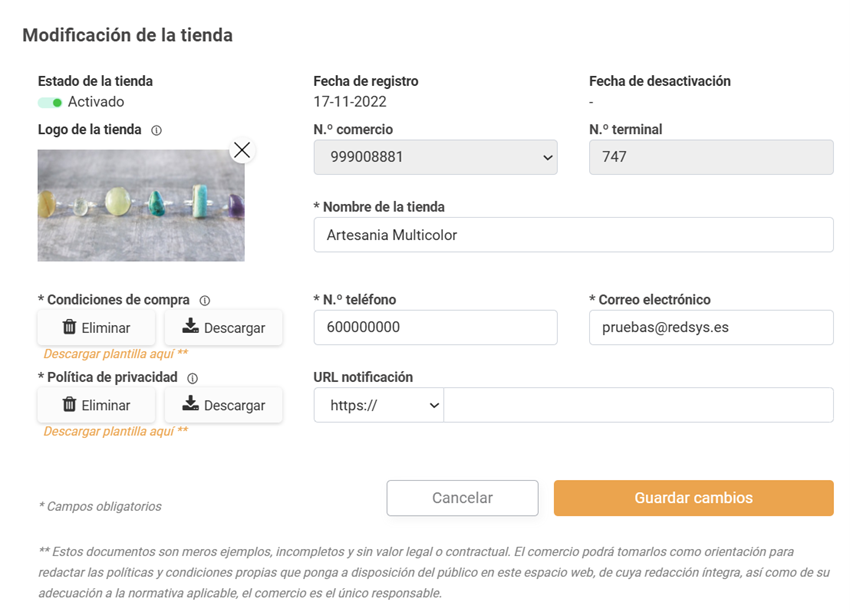
No podrás cambiar algunos de los detalles como el número de comercio y terminal al que está asociada la tienda, pero podrás modificar el resto sin problemas. También podrás activar y desactivar la tienda a conveniencia si crees que no la vas a usar durante un tiempo o ya no la necesitas más.
Gestión de productos
En el apartado de productos, podrás gestionar los productos que vendes en las tiendas virtuales que hayas creado en la pantalla anterior. En este apartado, podrás:
- Dar de alta productos.
- Buscar productos que hayas creado anteriormente.
- Consultar la información detallada de un producto.
- Activar o desactivar un producto.
Agregar un producto
Para agregar un nuevo producto, se deberá hacer clic en el botón superior «Alta de producto». Al hacerlo, un modal se abrirá en la pantalla para poder especificar los detalles del producto que se quiere agregar.
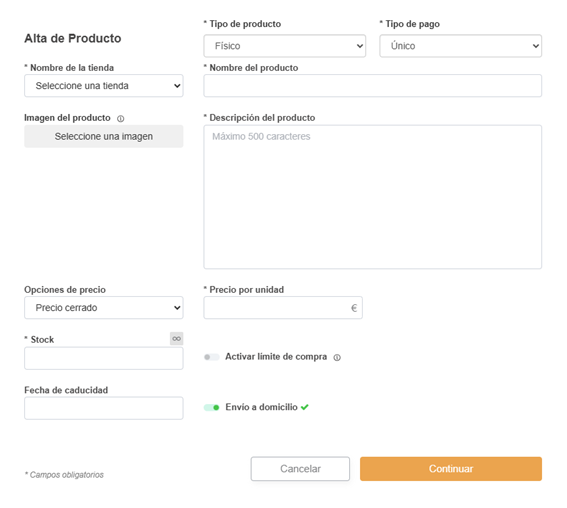
Debes rellenar todos los campos obligatorios. Subir una imagen del producto, establecer un límite de compra y poner una fecha de caducidad de la publicación del producto es opcional.
La configuración del producto permite personalizar cada aspecto del mismo, y tienes todos los detalles sobre todas las configuraciones en la guía de integración de Tienda Web situada al final de esta página.
Cuando presiones el botón «Continuar», verás un resumen de la configuración que hayas hecho:
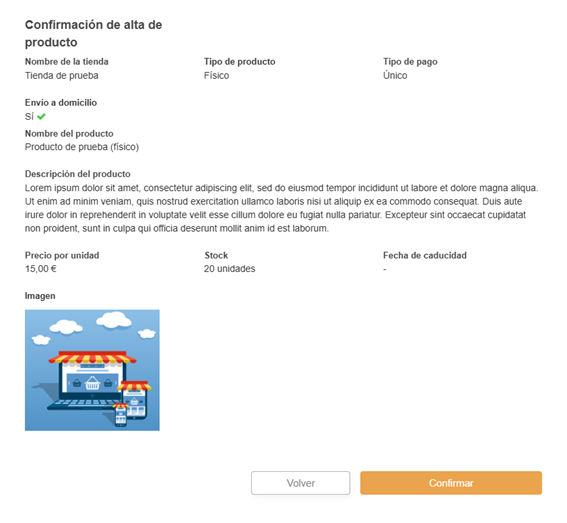
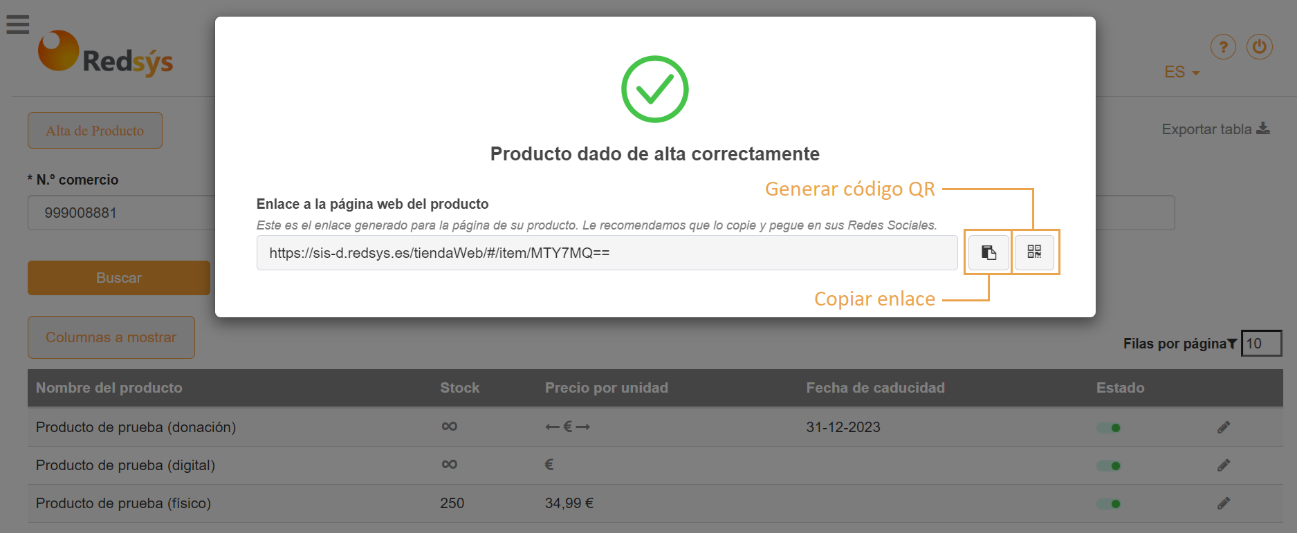
Una vez conofirmes que todo es correcto, puedes avanzar haciendo clic en «confirmar». Entonces, se te mostrará una pantalla de confirmación que te muestra el enlace generado, y la posibilidad de compartirlo usando un código QR.
Búsqueda de productos
De igual manera que se ha explicado en la búsqueda de tiendas, deberás configurar el filtro superior para buscar productos dentro de tu comercio, pudiendo afinar la búsqueda con el terminal o el nombre del producto.
También podrás personalizar la vista haciendo clic en el botón «Columnas a mostrar». En cada una de las entradas de la lista de productos, podrás ver tres botones a la izquierda, que permiten editar el producto, copiar el enlace de compra o compartir el código QR. También se mostrará una opción para enviar el enlace de compra a uno o varios correos eléctronicos que especifiques.

En la lista de productos, además, podemos encontrar más detalles de un vistazo:
- El icono del infinito indica que se trata de un producto de stock sin límite.
- El texto con dos importes indica que se trata de un producto con un rango de precios aplicado.
- El texto «precio abierto» indica que se trata de un producto cuyo precio no está fijado y es elegible por el comprador.
Información detallada y modificación
Pulsando sobre el botón del lápiz en el ítem que se quiere editar dentro de la pantalla de búsqueda de productos, accederás al apartado de modificación de los detalles de un producto.
Este modal que se abrirá tendrá un aspecto ligeramente distinto en función del tipo de producto que estés editando. Ten en cuenta que ciertos campos como la tienda a la que pertenece el producto y el tipo de producto no podrán ser modificados. Tampoco se podrá modificar el enlace del producto, ya que este se genera en el momento de la creación del producto en sí y queda enlazado al mismo.
Puede darse el caso en el que intentes modificar un producto que ya ha tenido alguna venta. En estos casos, para evitar usos indebidos de la herramienta, sólo podrás modificar las opciones relacionadas al precio del producto y el inventario.
Por supuesto, también podrás activar o desactivar un producto desde esta pantalla.
Gestión de pedidos
Una parte muy importante de la funcionalidad de Tienda Web, es la opción para gestionar los pedidos que se realicen de los productos que publiques directamente desde el Portal de Administración del TPV Virtual.
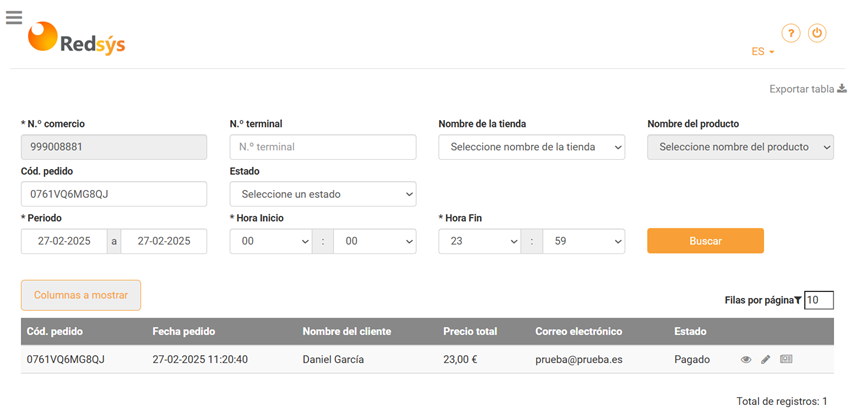
En esta pantalla verás todos los pedidos que se hayan producido en el día de hoy, aunque podrás afinar la búsqueda mucho mejor utilizando los filtros superiores.
Búsqueda de pedidos
Presta atención a los filtros obligatorios a la hora de buscar pedidos. Normalmente, estos filtros ya vendrán rellenos con datos por defecto.
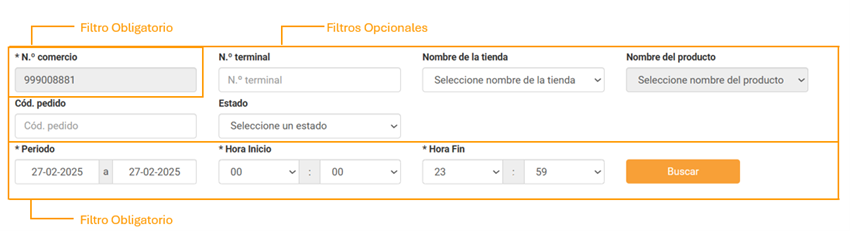
Cómo en todos los apartados de búsqueda anteriores, siempre puedes utilizar los filtros opcionales para poder afinar más la búsqueda del pedido.
A primera vista, se podrá revisar la información más relevante del pedido o pedidos que cumplan con los criterios de búsqueda seleccionados. Podrás pulsar en el botón «Columnas a mostrar» para personalizar la vista de la pantalla.
Cuando se realiza un pedido en tu tienda, estos pedidos también aparecerán en el apartado de «consulta de operaciones» del Portal de Administración del TPV Virtual, ya que es una operación efectiva realizada en tu terminal. Desde dicho apartado, podrás realizar devoluciones si fuera necesario. Los pedidos que formen parte de la operativa de Tienda Web, estarán marcados en la columna «entrada» con el literal «entradaTiendaWeb».
Consulta de la información de un pedido
Al pulsar en el símbolo del ojo junto a la entrada de un pedido en la pantalla de búsqueda, accederás a la pantalla de detalle del pedido.
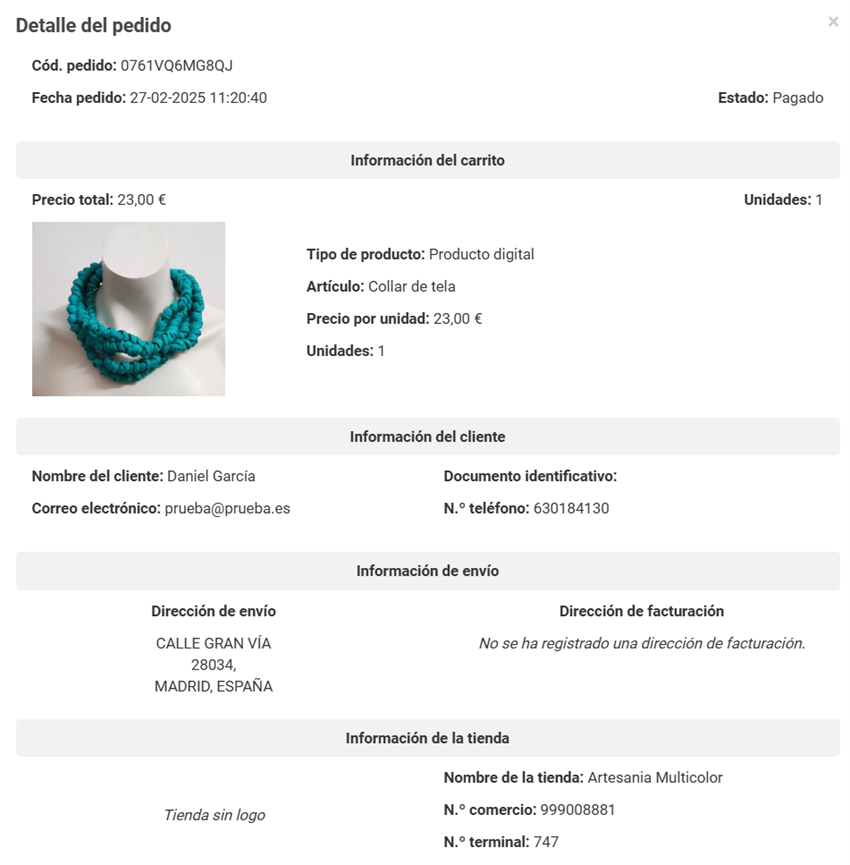
También, haciendo clic en el botón con símbolo de un lápiz junto al botón de detalles del pedido, podrás modificar el estado en el que está el pedido si necesitases hacerlo.
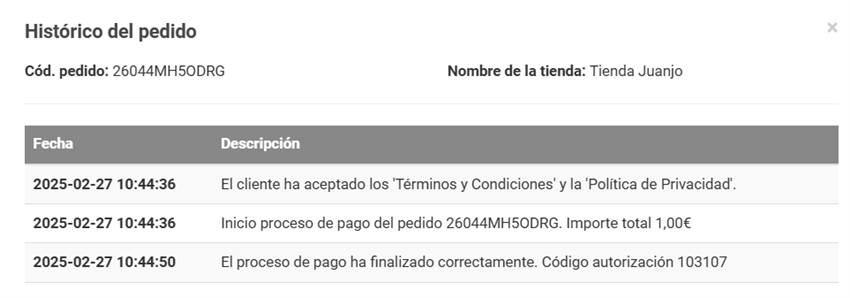
El tercer botón muestra el histórico del pedido, una linea temporal de todos los cambios realizados por el cliente y por ti como propietario sobre el pedido.